宝塔面板+FRP进行内网穿透来通过SSH登录本地服务器

至于为什么有这个博文记录,主要是因为我发觉用宝塔以后,frp似乎和宝塔面板有冲突,打开我的博客时,速度会非常非常慢,停止frp的服务进程以后,网站打开非常快;难道是frp进程占了我服务器绝大部分资源?用top查看也不是很多,搞不懂问题点在哪里。如果通过宝塔的Nginx来管理frp进程是不是就没有问题了?答案确实是。所以我网上搜了一些教程,现在整理记录下。
关于宝塔面板的搭建,这里就不细说了,大家可以自行网上攻略。
下面直接进入在S/C端分别配置搭建frp来实现内网穿透。
一、Server 服务端
1.从下面的GitHub下载最新的frp,目前最新是v0.51.0.
https://github.com/fatedier/frp/releases/
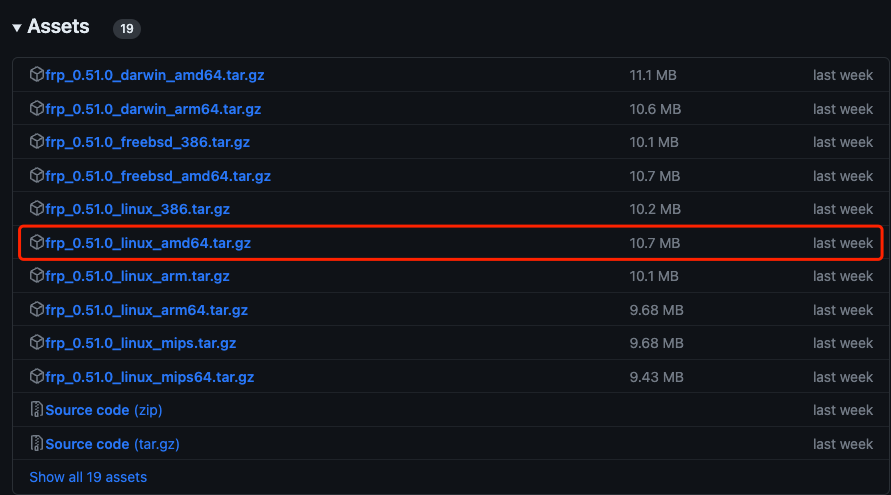
或者直接这里下载:
frp_0.51.0_linux_amd64.zip
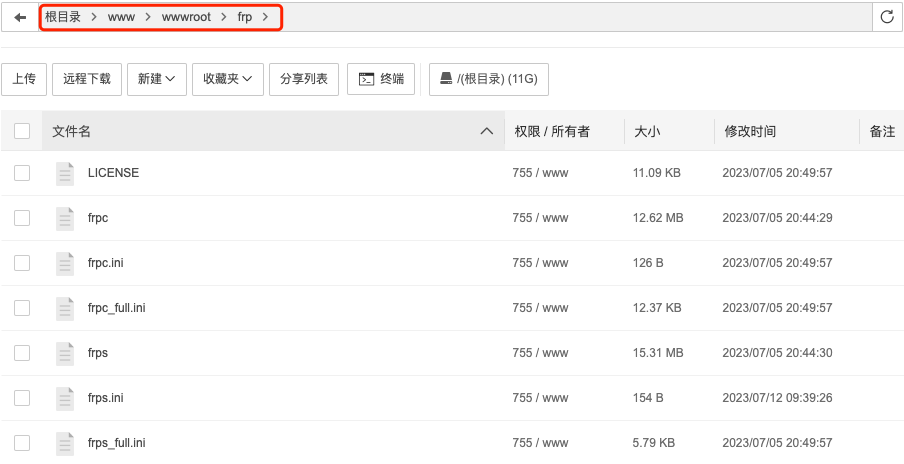
2.在这个路径下/www/wwwroot/新建frp目录,并把文件frp_0.51.0_linux_amd64.zip解压放到/www/wwwroot/frp下。
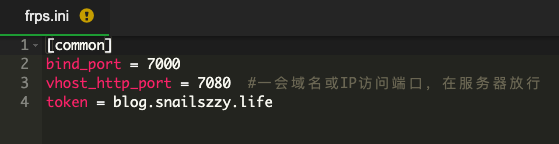
3.编辑frps.ini配置文件,如下所示
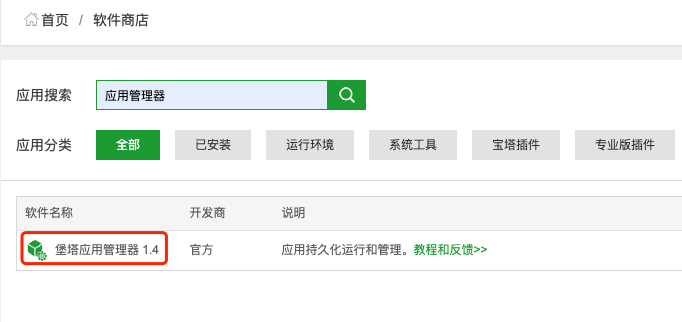
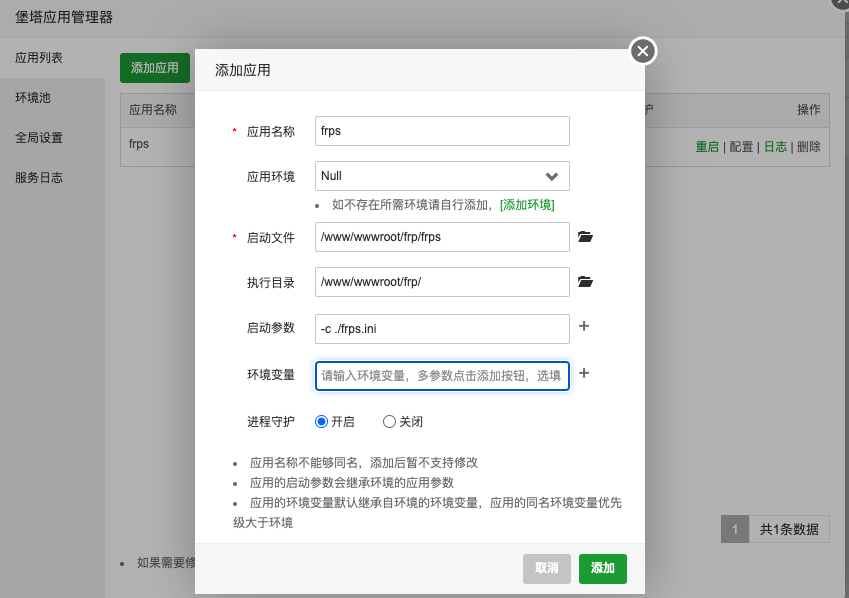
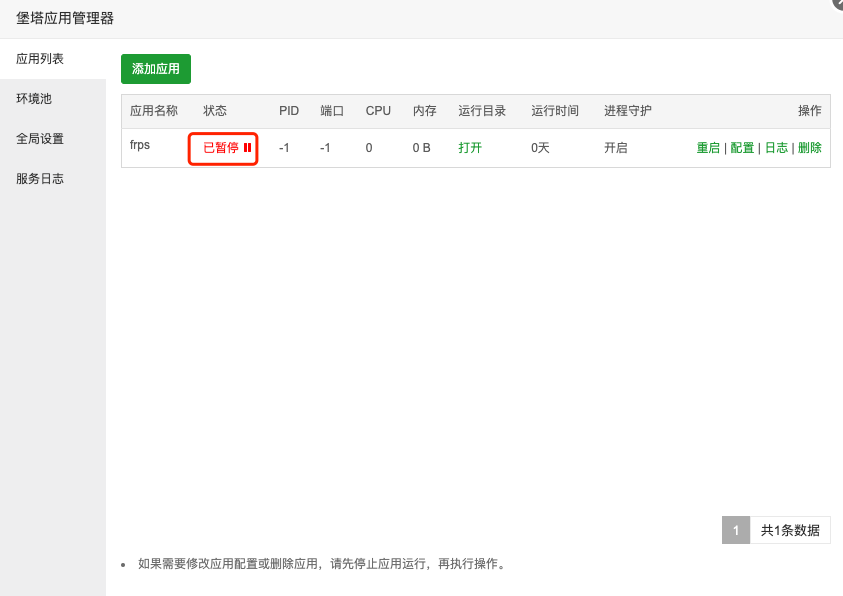
点击红框内的⏸来运行。
开放对应的端口,我这里开放了7000:8000的端口,主要是为了多个frpc,你也可以只开放想要开放的端口即可;至此,frps服务端设置完毕。

二、Client客户端配置
①同样,把刚才下载的文件frp_0.51.0_linux_amd64.zip解压并放到你想要内网穿透的机器上,我的是一台Linux服务器。
②编辑frpc.ini文档,编辑内容如下:
[common]
server_addr = 111.111.111.10 #你的VPS服务器
server_port = 7000
token = blog.snailszzy.life

[ssh]
type = tcp
local_ip = 192.168.1.100
local_port = 22
remote_port = 7168
③创建启动配置文件frpc.serivce,编辑内容如下,并把此文件拷贝到这个路径
/etc/systemd/system/frpc.service
[Unit]
Description=Frp Client Service
After=network.target syslog.target
Wants=network.target

[Service]
Type=simple
User=testUser
Restart=on-failure
RestartSec=5s
ExecStart=/home/testUser/Downloads/frp_0.51.0_linux_amd64/frpc -c /home/testUser/Downloads/frp_0.51.0_linux_amd64/frpc.ini
ExecReload=/home/testUser/Downloads/frp_0.51.0_linux_amd64/frpc reload -c /home/testUser/Downloads/frp_0.51.0_linux_amd64/frpc.ini
LimitNOFILE=1048576

[Install]
WantedBy=multi-user.target
④用如下命令启动frpc。
systemctl start frpc.service
⑤设置开机自启动运行这个frpc服务。
systemctl enable frpc.service
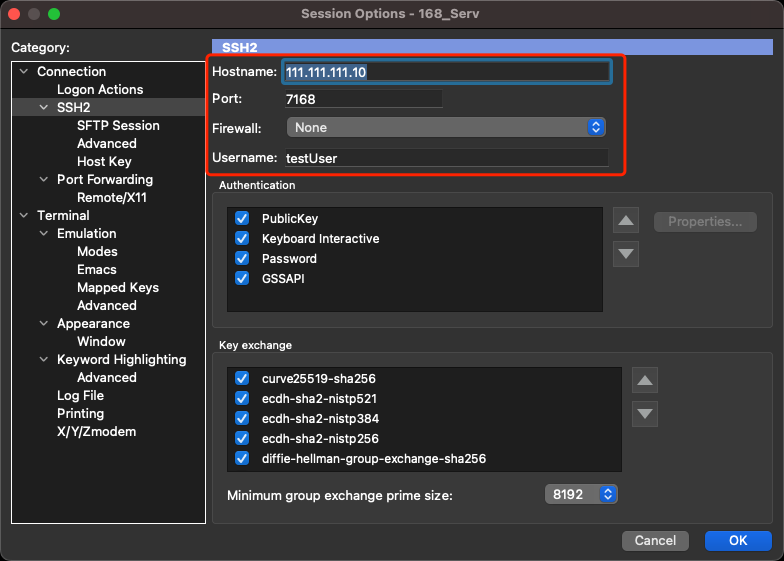
这样就能成功内网穿透用SSH成功登录本地服务器了。
{alert type="info"}
1.博客中标注原创的文章,版权归原作者 Snailszzy 所有;
2.转载或者引用本文内容请注明来源及原作者;
3.对于不遵守此声明或者其他违法使用本文内容者,本人依法保留追究权等。
{/alert}